<手順>
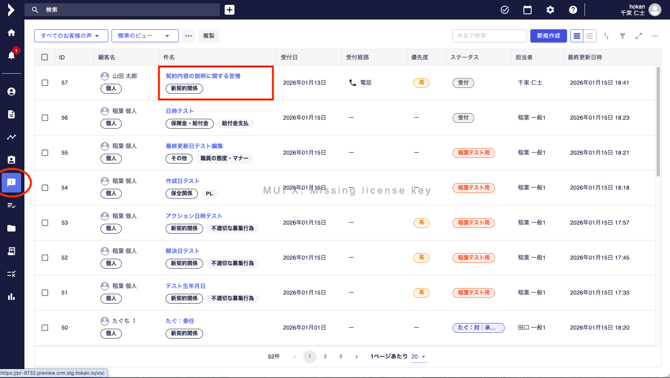
- お客様の声一覧画面を開きます。
- 詳細情報を確認したい案件の件名をクリックします。
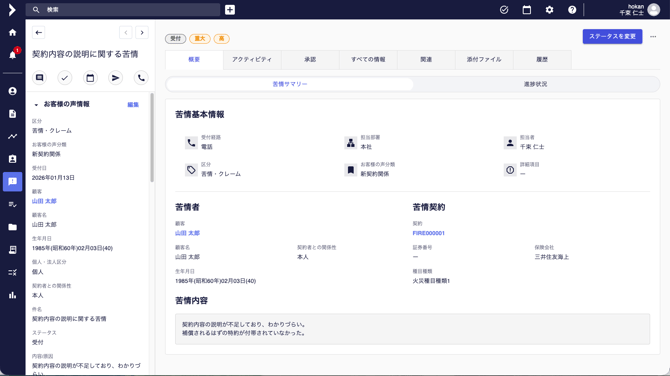
- 案件情報の概要画面が表示されます。
<各タブの役割>
| タブ名 | 内容 |
| 概要 | 苦情のサマリー(受付情報・対象契約・担当・苦情内容)と進捗状況を確認します |
| アクティビティ | 対応のメモなど、時系列で進捗を記録・確認します |
| 承認 | 社内の承認が必要な場合に、承認状況の確認や申請を行います |
| すべての情報 | 登録されている項目を一覧で確認し、情報を網羅的に把握できます |
| 関連 | 関連する顧客・契約・他の案件など、紐づく情報を確認します |
| 添付ファイル | 関連資料(証跡・PDF・画像など)を添付/確認します |
| 履歴 | 更新履歴(いつ・誰が・何を変更したか)を確認します |
・アクティビティ
案件に関連するメモやToDo、スケジュール等の紐づけが可能です。 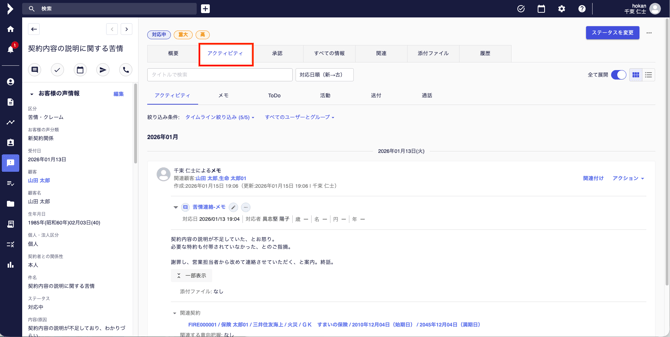
・すべての情報
案件の基本情報や、顧客情報の詳細内容の入力、編集が可能です。 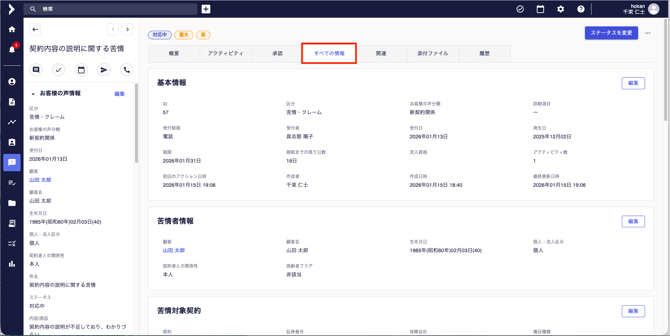
<進捗状況のステータスを変更する>
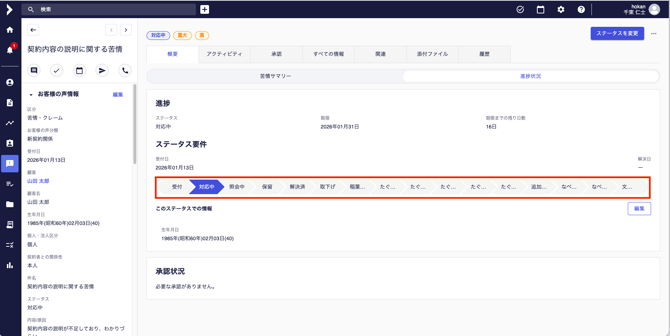
- 「概要」タブの「進捗状況」から、案件の進捗状況を確認することが出来ます。
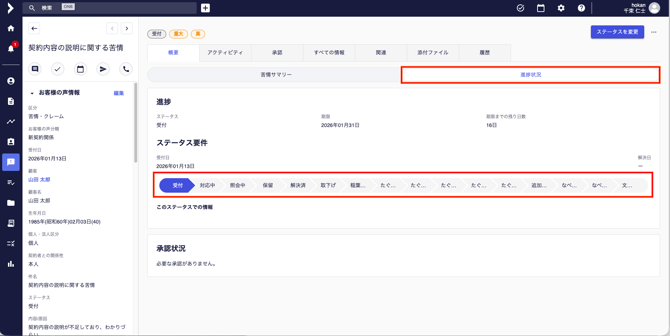
-
画面右上の 「ステータスを変更」 をクリックします。
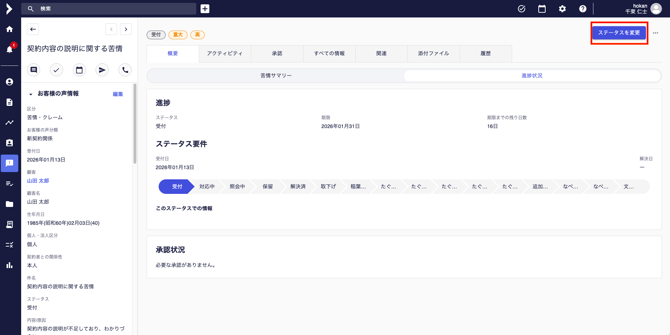
-
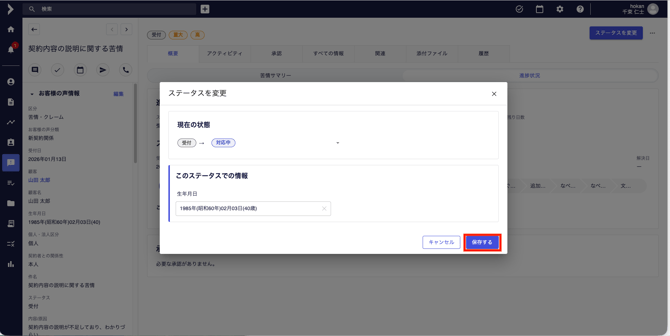
プルダウンの選択肢から、変更したいステータスを選択します。
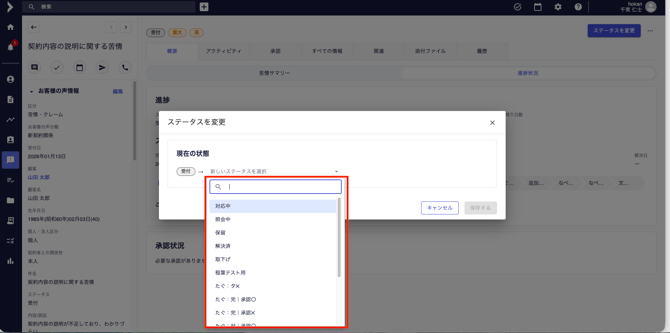
- 選択後、「保存する」をクリックします。
-
ステータスが更新されたことを確認します
(画面上部のステータス表示、および「ステータス要件」の進捗バーが切り替わります)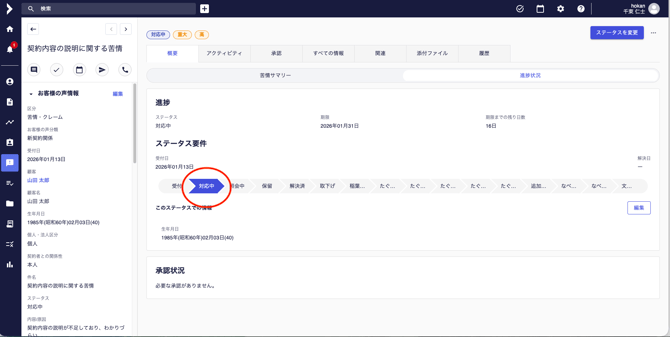
- 「ステータス要件」の進捗バーを直接クリックして、ステータスを変更することも可能です。