iCalendar形式とは、任意のソフトウェア間でカレンダー情報を共有する際に用いられる共通フォーマットです。
たとえば、iCalendar形式の予定データをGoogleカレンダーに取り込めば、Googleカレンダー上にhokanカレンダーの予定を表示できるようになります。
操作の流れ
①ご利用上の注意点を確認
②hokan上でiCalendarURLを発行
③Googleカレンダー上に②のiCalendarURLを登録
④Googleカレンダー上でiCalendarURLを発行
⑤hokan上に④のiCalendarURLを設定
①ご利用上の注意点
予定をiCalendar形式に出力する前に、必ず次の注意事項を確認してください。
- iCalendar形式で出力される予定データは、ユーザーごとに発行されるiCalendarURLから取得できます。
- iCalendarURLにアクセスすると、hokanにログインしていないユーザーでも、iCalendarURLを発行したユーザーの予定を確認できてしまいます。
iCalendarURLを第三者に不正に利用されないよう、取扱いに注意してください。 - iCalendarURLを有効にすると、検索エンジンのクローラーにスケジュール情報を取得され、意図せずインターネットの検索画面に表示される恐れがあります。
- 発行済みのiCalendarURLは、お客様の判断と責任の下で管理してください。退職者などがURLを保持していた場合、URLをリセットしない限り閲覧可能な状態が続く可能性があります
- Googleカレンダーの操作は、お客様の判断と責任の下に実行してください。
- hokan・Googleカレンダーそれぞれの予定は相互に表示されるのみであり、編集等はできません。
-
iCalendar形式に出力される予定データの詳細は、次のとおりです。
- 出力される予定
iCalendarURLを発行したユーザーが参加者に含まれる予定です。 - 出力される期間
今日を基準日として、1ヶ月前から1年後です。
iCalendarURLが有効であれば、Googleカレンダーからの同期のタイミングで、出力される期間が更新されます。 -
相互連携したカレンダー情報の更新は、一日に1回程度です。
(Google側の仕様上、リアルタイムではありません)
- 出力される予定
-
-
Googleカレンダーの詳しい操作は、Google社のGoogleカレンダーヘルプを参照してください。
-
- hokan→Googleカレンダー連携において、hokan側の予定を編集しても参加者は自動更新されない仕様となっています。外部カレンダー側の仕様によるものですので、あらかじめご了承ください。
- GoogleカレンダーにICS連携済の予定について、参加者を編集したい場合は、一度削除+再作成する必要がございます。
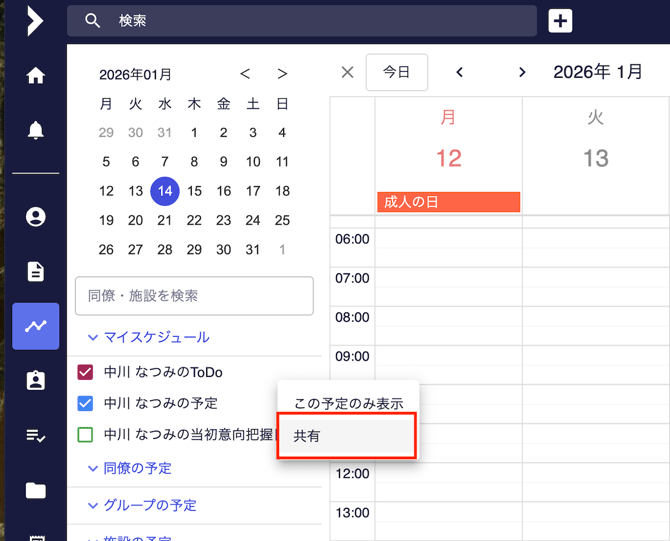
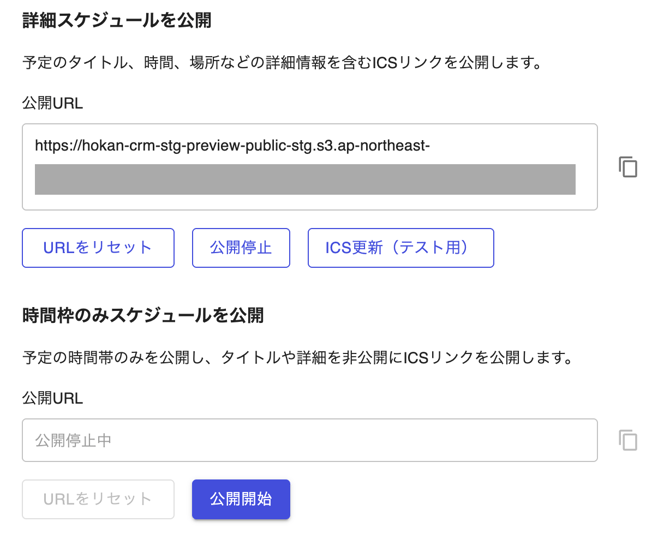
②hokan上でiCalendarURLを発行する
iCalendar形式で出力される予定データは、ユーザーごとに発行されるiCalendarURLから取得できます。
③GoogleカレンダーにiCalendarURLを登録する
-
②で入手したiCalendarURLを、Googleカレンダーに登録します。
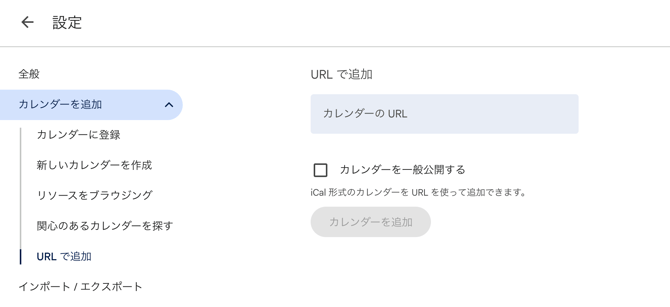
Googleカレンダー側でカレンダー情報の更新が完了すると、Googleカレンダー上にhokanカレンダーの予定が表示されます。- パソコンで Google カレンダーを開きます。
- ページ左側の [他のカレンダー] の横にある「他のカレンダーを追加」アイコン
[URL で追加] をクリックします。
- 公開済みのカレンダーの URL を入力します。
- [カレンダーを追加] をクリックします。
- カレンダーがページ左側の [他のカレンダー] に表示されます。
詳しい操作は、Googleカレンダーヘルプの他のユーザーのGoogleカレンダーに登録する方法のうち、「リンクを使用して一般公開のカレンダーを追加する」を参照してください。
-
Googleカレンダーに、hokanカレンダーの自分の予定が表示されていることを確認します。
Googleカレンダーの情報の更新が完了するまで時間が掛かる場合があります。 - ここまででhokan→Googleカレンダーへの連携は完了です。次に、Googleカレンダー→hokanへの連携も実施したい方は④に進みます。

④Googleカレンダー上でiCalendarURLを発行
iCal リンクを使用してGoogleカレンダーをhokanカレンダーと同期できます。
詳細はGoogleカレンダーヘルプのカレンダーをパソコン上のプログラムと同期する をご確認ください。
- パソコンで Google カレンダーを開きます。
- 右上にある設定アイコン
[設定] をクリックします。
- 左側のパネルの [マイカレンダーの設定] セクションで、使用するカレンダーの名前をクリックします。
- [カレンダーの統合] をクリックします。
- [iCal 形式の非公開 URL] セクションのリンクをコピーします。

重要: 自分のカレンダーの非公開 URL は誰とも共有しないでください。自分のカレンダーの非公開 URL を誤って共有してしまった場合は、[リセット] をクリックして新しい非公開 URL を作成してください。
⑤hokan上にiCalendarURLを設定
- ④で入手したiCalendarURLを、hokanカレンダーに登録します。
hokanカレンダーを開き、右上の「詳細設定」>「外部カレンダーを追加」をクリックします。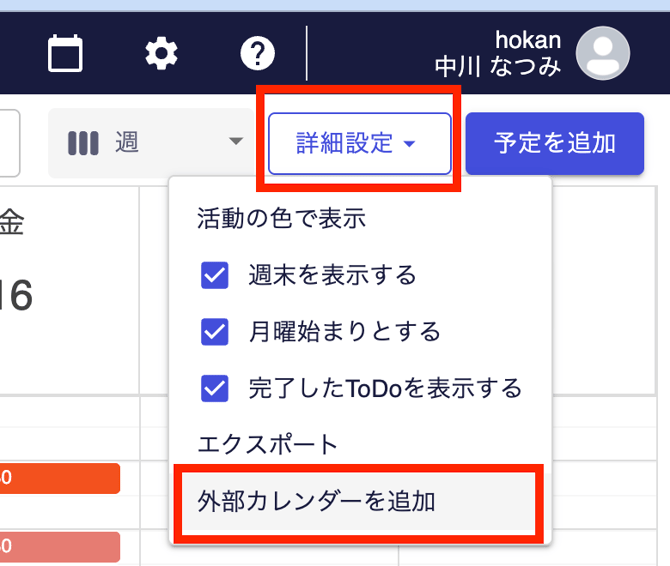
- カレンダーの追加画面が開きます。
・タイトル:任意のカレンダー表示名をつけることができます。
・URL(iCal形式):④で取得したURLをペーストします。
・追加先:マイスケジュール、もしくは最下部に表示されるその他の予定として追加するかを選ぶことができます。
・色:任意の表示色を指定可能です。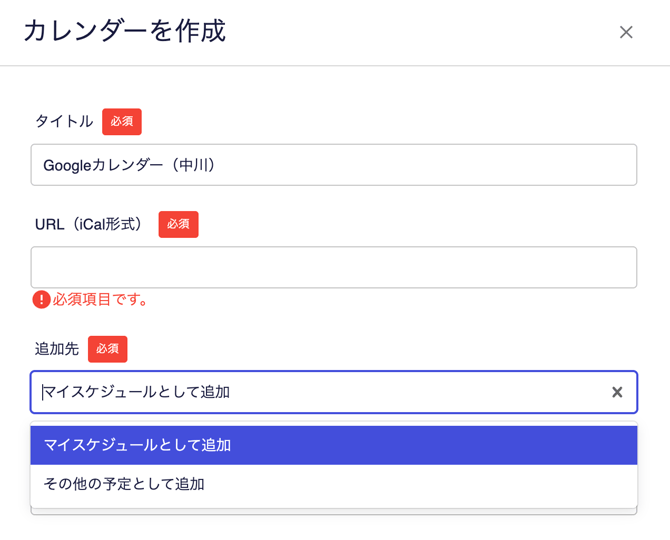
- hokanカレンダー側でカレンダー情報の更新が完了すると、hokanカレンダー上にGoogleカレンダーの予定が表示されます。
GoogleカレンダーからiCalendarURLの登録を解除する
次の場合に、Googleカレンダーに登録したiCalendarURLを解除します。
- Googleカレンダーに、hokanカレンダーの予定を表示しないようにしたい
- iCalendarURLをリセットしたため、古いiCalendarURLの登録を解除したい
iCalendarURLを解除する手順は、Googleカレンダーヘルプのカレンダーを削除または登録解除する方法のうち、「リストからカレンダーを完全に削除する」を参照してください。
hokanカレンダーからiCalendarURLの登録を解除する
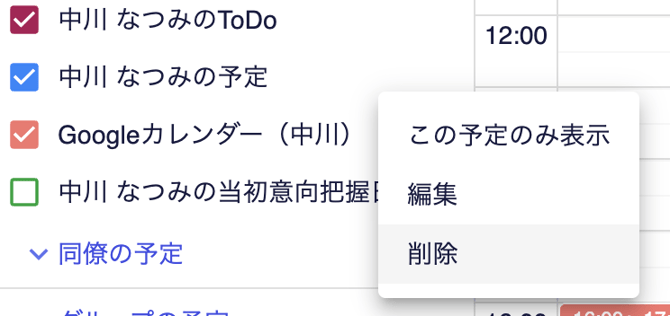
hokanカレンダー上で削除したいカレンダー名の横にある3点アイコン>「削除」をクリックします。
- hokanカレンダーに、Googleカレンダーの予定を表示しないようにしたいとき
- iCalendarURLをリセットしたため、古いiCalendarURLの登録を解除したいとき