<手順>
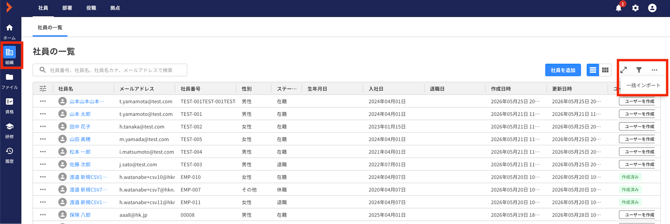
- [組織]をクリックし、「三点リーダー」から[一括インポート]をクリックします。
- 「CSVファイルをアップロード」をクリックし、CSVファイルをドラッグ&ドロップもしくはフォルダーから選択します。
テンプレートは「テンプレートファイルをダウンロード」からダウンロードできます。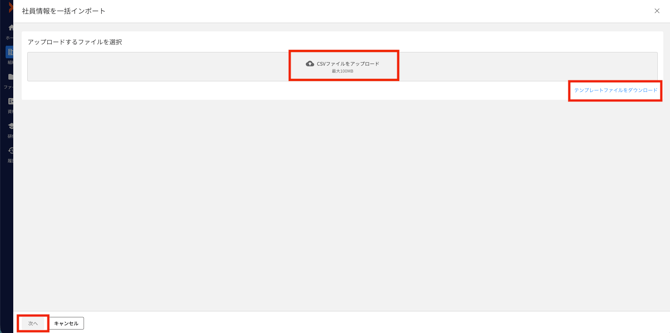
項目 必須 データ型 内容 姓 ◯ テキスト
名
◯ テキスト メールアドレス ◯ メール 社員番号 ◯ 数値(記号含む) 部署 セレクター ※設定した値が表示 役職 セレクター ※設定した値が表示 拠点 セレクター ※設定した値が表示 入社日 日付 ステータス ◯ セレクター 在籍
退職
休職性別 セレクター 男性
女性
その他雇用形態 セレクター 正社員
契約社員
パート・アルバイト
派遣社員
業務委託⚠️入力に誤りがあるとエラーになります。
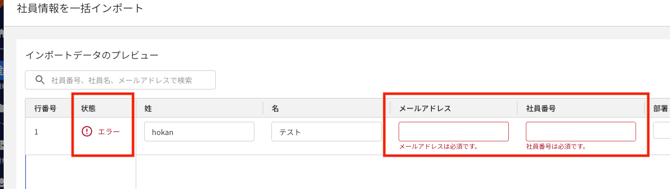
- 「状態」が正常となっているか確認し、「登録を実行」「資格・研修・ユーザー設定を行う」をクリックします。
・登録を実行:社員情報が登録されます。
・資格・研修・ユーザー設定を行う:続けて資格、研修との紐付けやPeopleのユーザーとして登録するか指定できます。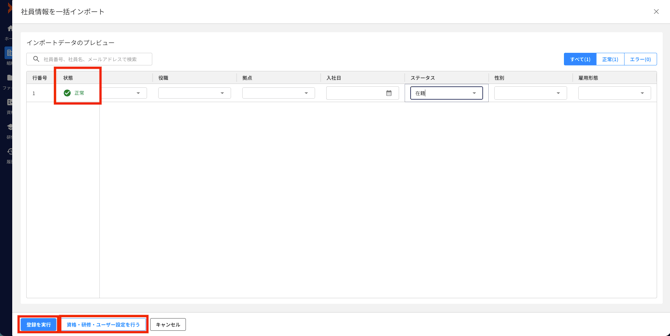
- 「資格・研修・ユーザー設定を行う」を選んだ場合、資格、研修との紐付けが可能です。
それぞれ、上部のタブから設定内容を指定します。
※下図は資格の設定画面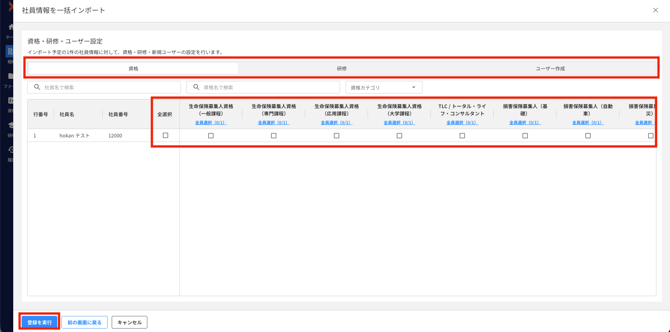
- 「ユーザー作成」タブでは、アップロードした社員の中から指定してPeopleユーザーとして設定できます。
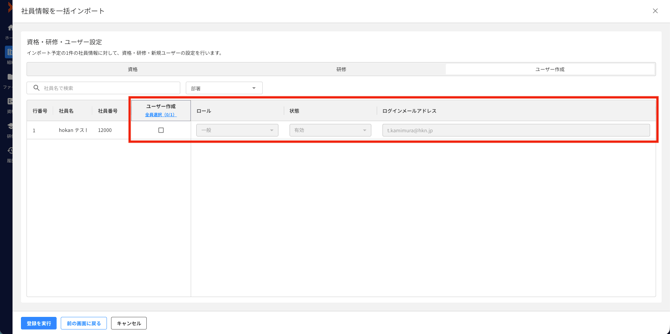
ユーザーにする場合、「ユーザー作成」にチェックを入れます。
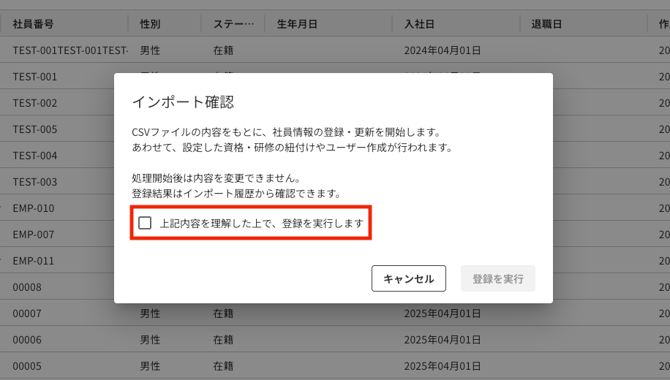
権限、状態、ログインするためのメールアドレスが設定できます。 - 確認画面が表示され、「上記内容を理解した上で、登録を実行します」にチェックを入れ、[登録を実行]をクリックします。