1. 二要素認証とは
ログイン時に「ID・パスワード」の入力に加えて、ご自身の端末で受け取った認証コードを入力することで、第三者による不正アクセスを防ぐセキュリティ機能です。
利用できる認証方法
以下のいずれか 1つ を選択して登録できます。
- ワンタイムパスワード
- Google Authenticator などの認証アプリが発行する使い捨てコードを使用します。電話番号の登録は不要です。
- 電話番号認証
- 登録した電話番号宛てに届くコードを使用します。(設定方法はこちら)
⚠️ご注意
- 登録できる認証方法はどちらか1つのみとなります(両方の同時登録・使い分けには対応しておりません)。
- すでに電話番号認証をご利用中の方で、ワンタイムパスワードへの切り替えをご希望の場合は、4. よくあるご質問(FAQ)をご確認ください。
2. 初回設定手順(ワンタイムパスワード)
準備するもの
スマートフォンなどに認証アプリ(例:Google Authenticator 、Microsoft Authenticator等)をあらかじめインストールしてください。
設定ステップ
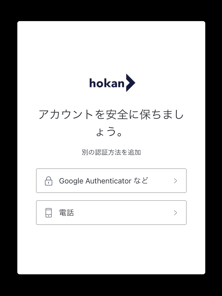
- 認証方法の選択 ログイン後(または二要素認証の設定画面)で、認証方法の選択肢から 「Google Authenticatorなど」 を選択します。
- QRコードの読み取り 画面に表示されるQRコードを、お使いの認証アプリのカメラで読み取ります。
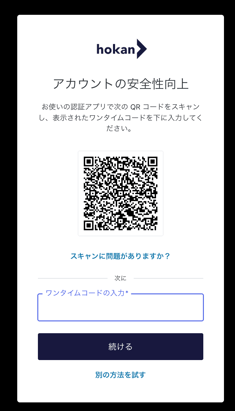
- 認証コードの確認と入力 認証アプリ上に表示された 6桁のワンタイムパスワード を画面に入力し、設定を完了します。
3. ログイン時の手順
- ログイン画面で「メールアドレス」と「パスワード」を入力してログインします。
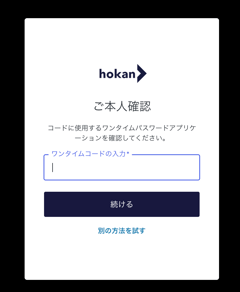
- 二要素認証の入力画面が表示されます。
- 認証アプリを開き、表示されている最新のワンタイムパスワード(6桁)を確認して入力します。
4. よくあるご質問(FAQ)
Q. 電話番号を利用できない端末でも設定できますか?
A. はい、設定いただけます。ワンタイムパスワード認証を選択していただくことで、電話番号の登録なしで二要素認証をご利用いただけます。
Q. 現在「電話番号認証」を使っていますが、「ワンタイムパスワード」に変更できますか?
A. はい、切り替えが可能です。 ただし、管理者による登録のリセットと再設定の手順が必要となります。リセットの手順はこちら
Q. 電話番号認証とワンタイムパスワードの両方を登録することはできますか?
A. 現時点では、どちらか1つの認証方法のみ登録可能です。