用途
管理したい項目ごとに、目標の進捗確認をすることができます。
期間・集計単位・対象の営業所・集計基準&区分・測定する指標をそれぞれ設定が可能です。
集計したい項目で目標設定いただくことで、定められた目標に対し、
どのグループ(店舗/拠点/部署)や担当者が、どの程度進捗しているかを確認できます。
また前年対比でも目標作成が可能で、昨年のデータを反映させた上での進捗管理も可能です。
<手順>
- 左下にあるグラフにカーソルを合わせ、「目標」のタブをクリックします。
- 「目標一覧」の画面が表示され、右上の「新規作成」のタブをクリックします。
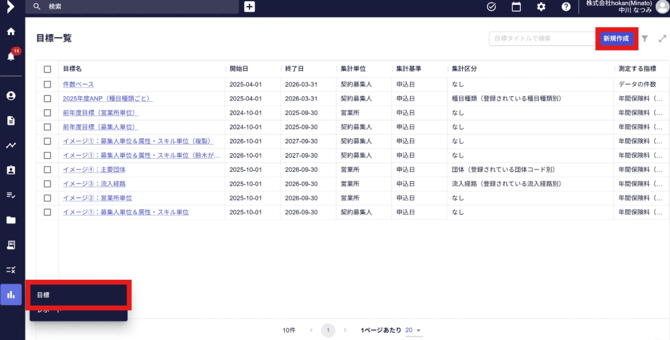
- 「目標を作成」の画面が表示され、各設定項目が表示されます。
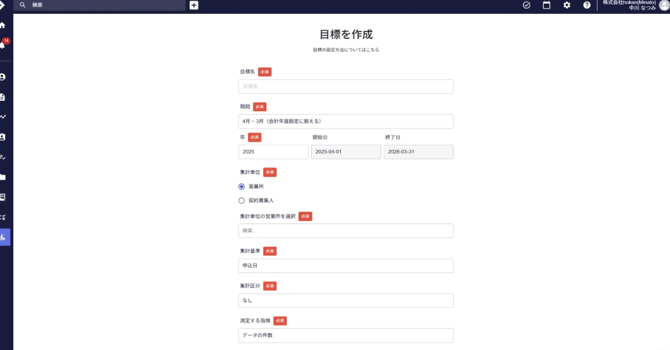
- 各設定項目の詳細は、下記をご参照ください。
目標名進捗確認を行う目標名(管理項目)を設定してください。
期間 ※開始&終了日は自動設定
「年間」で、集計対象期間を選択してください。
なお、設定>会社情報で、あらかじめ会計年度を登録しておくと、期間選択画面上で表示されます。集計単位
集計対象となる「営業所」・「契約募集人」いずれかを選択してください。
項目名 説明 備考 営業所 店舗/拠点/部署などのグループ区分 単体登録・複数登録いずれも可能です。
営業所の設定方法はこちら ⇒ 営業所を設定する
契約募集人 数値集計の対象となる契約募集人 単体登録・複数登録いずれも可能です。
募集人(ユーザー)の設定方法はこちら ⇒ ユーザーを管理する
集計基準
集計基準となる日を「申込日」「契約日」いずれかを選択してください。
項目名 説明 申込日 申込日を基準に集計 契約日 契約日を基準に集計 集計区分(申込管理 ⇒ 申込情報 ⇒ 基本情報・契約者情報に記載あり)
申込情報の編集については、こちらのリンクをご参照ください。
申込記録を登録する
顧客毎に申込情報を確認する項目名 備考 ①契約区分
(新規/更改/異動/取消/解約/分割2回目以降)表示列に「契約区分」がない場合は下記リンクをご参照ください。
【共通】一覧画面の表示列を変更する②保険会社
(登録されている取扱保険会社別)保険会社の設定方法は、下記リンクをご参照ください。
保険会社を設定する③保険分類
(生命/火災/自動車/傷害/新種/海上/保険以外)表示列に「保険分類」がない場合は、下記リンクをご参照ください。
【共通】一覧画面の表示列を変更する④保険区分
(生保/損保/保険以外)「生命」・「保険以外」は③保険分類の項目がそのままが集計され、「損保」については、火災/自動車/傷害/新種/海上が合算されて集計されます。 ⑤種目種類
(登録されている種目種類別)種目種類の設定方法は、下記リンクをご参照ください。
保険種類(種目種類)を設定する⑥流入経路
(登録されている流入経路別)流入経路の設定方法は、下記リンクをご参照ください。
流入経路を設定する⑦契約・個人法人区分
(個人/法人別)個人・法人区分の設定方法は、下記リンクをご参照ください。
個人/法人の顧客区分を変更する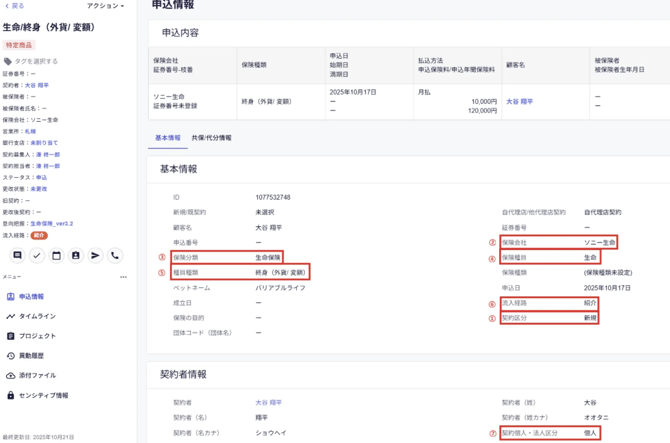
測定する指標(申込管理 ⇒ 申込情報 ⇒ 保険料・手数料に記載あり)
項目名 備考 データの件数 上記の集計項目を基にした、データの件数で集計を行います。 年間保険料
(年換算保険料)年間保険料(年換算保険料)の入力方法は、下記リンクをご参照ください。
申込記録を登録する年換算手数料 年換算手数料の入力方法は、下記リンクをご参照ください。
申込記録を登録する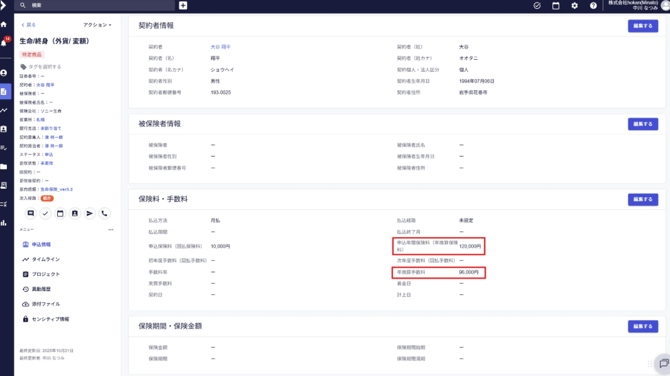
- 上記の必須項目を入力すると、右下の「次へ」ボタンが活性化します。
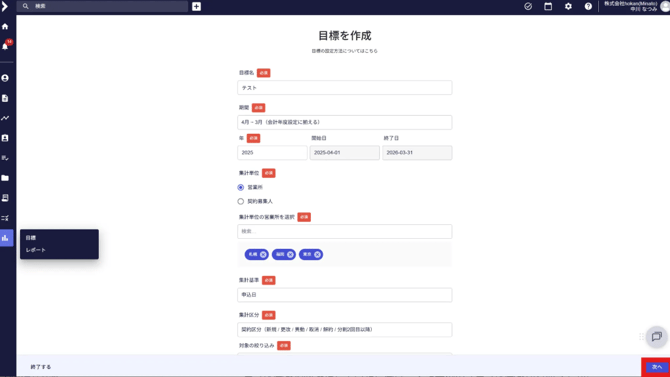
- 「目標数値を入力」画面が表示され、営業所や募集人単位で各月の目標数値を入力します。
集計区分を複数選択していた場合は、下記赤枠の「集計区分を切り替え」から各集計区分ごとの設定が可能です。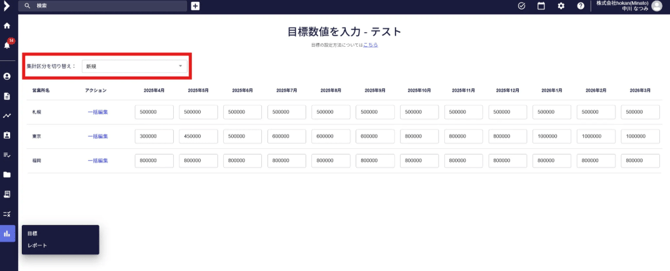
- 各月・各営業所ごとに目標数値を入力します。(月ごとに任意の数値が入力可能)
一括編集のタブをクリックすると、同じ数値を通年で一括入力することが可能です。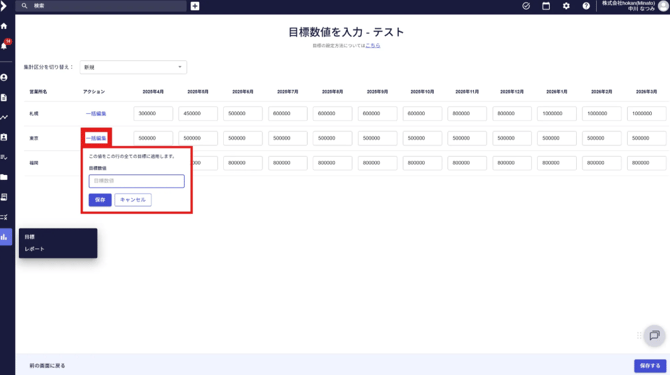
- 各数値の入力が完了後、右下の「保存する」ボタンを押すと、設定した目標が登録されます。なお登録した数値項目は、一営業日後に反映されます。
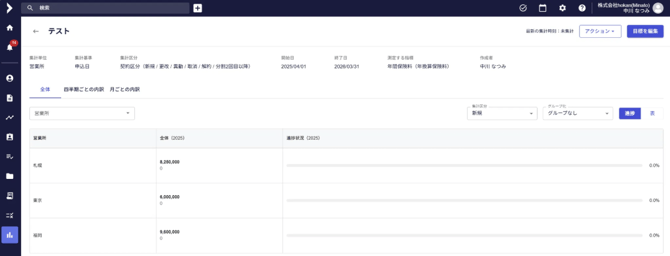
- 前年対比で目標作成をしたい場合
前年度目標の対象となる「目標名」にカーソルを合わせると「編集」「複製」の2つのタブが表示されるため、「複製」をクリック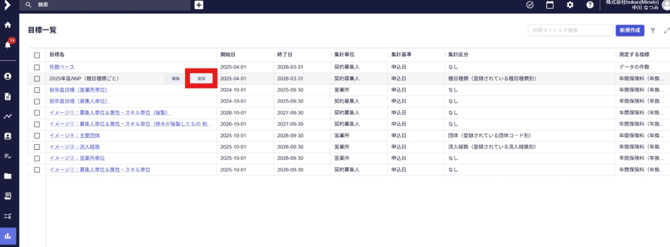
- 複製された目標は、開始年度が自動的に翌年のものとなり、「前年度実績」に数値が反映され現在の進捗との対前年比が確認できます。なお、画面右側にある「進捗」「表」のタブのうち、「表」のタブでのみ、前年実績比較が参照可能です。
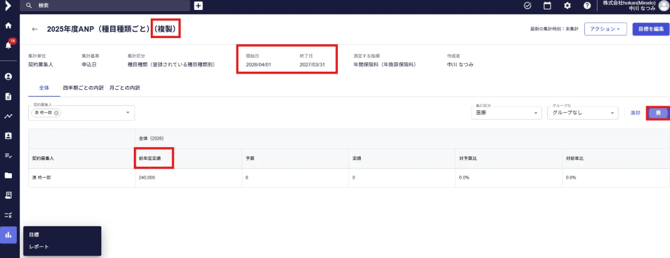
※複製ではなく、新規作成からだと前年度実績は0にて表記されますのでご注意ください。